2025년의 첫 글!
설치 #
이거 뭔가 종속성이 엄청 많은거 같은데. 아직 자세히는 모르겠고 홈페이지를 참고하자. 일단 윈도우든 리눅스든 맥이든 패키지 매니저를 쓰는걸 추천.
기본적인 변환법 #
pandoc input -o output
입력하는 파일을 안적으면 표준 입력에서 입력을 받고 출력파일을 안적으면 표준 출력으로 출력이 나온다
-f옵션(또는 -r, --from=, --read=)으로 입력, -t옵션(또는 -w, --to=, --write=)으로 출력의 형식을 지정할 수 있다.
설명서의 옵션 부분 맨 위쪽에 입출력으로 쓸 수 있는 형식들이 적혀있다.
옵션을 지정하지 않으면 파일 이름 같은 것을 보고 추론해서 형식을 정하게 된다.
#마크다운을 일반 텍스트로 변환하기
pandoc input.md -f markdown -t plain -o output.txt
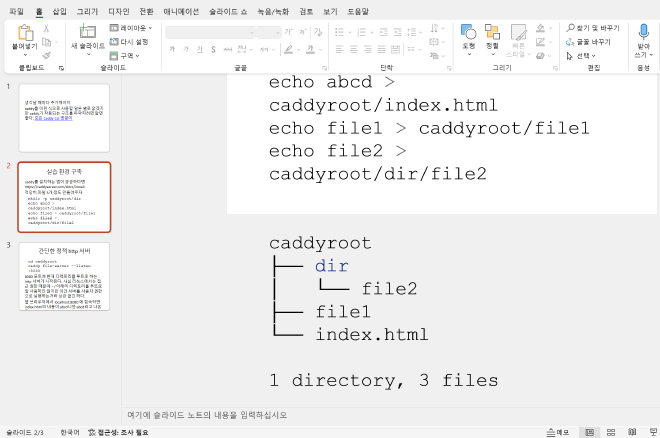
#) 마다 한페이지씩 차지하는 식으로 변환되었다.
문제의 pdf 출력 #
일단 기본적으로 pdflatex를 이용해서 pdf를 생성하는데 pandoc를 설치할 때 같이 설치되지 않으니 따로 설치해야 한다. 일단 대충 \(\LaTeX\)으로 변환한 뒤 그걸 pdf로 렌더링 하는 구조인 것 같다.
아무튼 pdflatex를 설치해서 변환을 시도하면
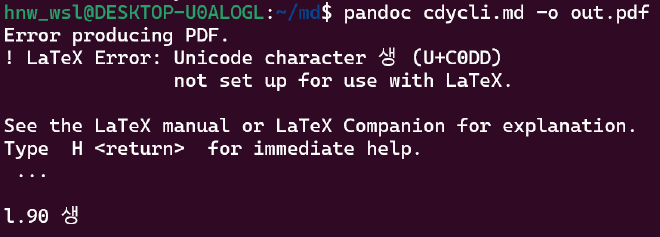
--pdf-engine=xelatex옵션으로 pdf엔진을 xelatex로 바꿔서 시도해보니
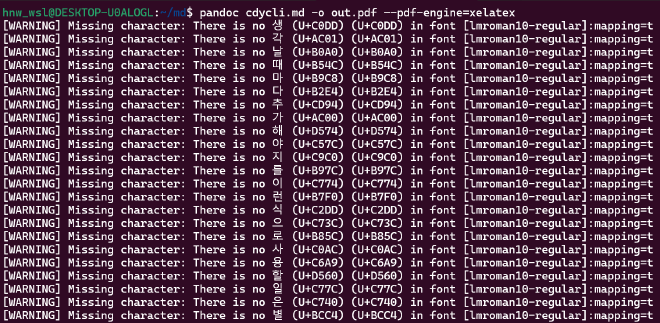
pandoc cdycli.md -o cdy.pdf -V mainfont='NanumGothic' -V monofont='NanumGothic' --pdf-engine=xelatex
대충 이렇게 옵션으로 폰트를 지정해서 정상적으로 변환 되었다. 모양이 마음에 안들긴 하지만 옵션이 엄청 많은 것 같아서 천천히 알아봐야 할 것 같다.
사실 이 문제는 pandoc로 pdf를 출력하는게 아닌 문서를 docx파일로 변환하고 MS워드를 이용해 pdf를 만드는 식으로 해결할 수 있다.
예시에서 입력으로 사용된 글